
Googleマップが狭い道ばかり案内するのはなぜ? 車載ナビとの違いと、避ける方法

Googleマップの案内どおりに曲がったら、車1台がやっとの道でした。
両側は塀で、ミラーが当たりそう。
後ろからも車が来ていて、下がれません。
😰「えっ、ここ通るの?」
あるいは、交通量の多いバイパスを走っていて、信号も無いところで、いきなり「右方向です」。
😨「ここで曲がるの? 無理でしょう」
「Googleマップ、狭い道ばかり案内するんだけど…」
「狭い道を避ける設定って、ないの?」と思って検索された方も、多いと思います。
じつは私も、Googleマップを車の道案内に使っています。
とても便利なのですが、いまでも「えっ、ここ通るの?」という道は、たまにあります。
そして先日、レッカーで現場へ向かう方から、まさにこの話を伺いました。
今日は、Googleマップが狭い道を案内する理由と、それを避ける方法のお話をします。
🍀この記事を読むメリットは3つ!
✅Googleマップが狭い道を案内する理由が分かる(車に付いているカーナビとの違い)
✅「狭い道を避ける設定」があるのか、はっきり分かる
✅Googleマップのままでも、狭い道を避ける方法が分かる
Googleマップには、狭い道を避ける設定はありません。
公式のヘルプで確かめました。
いちばんの理由は、Googleマップがあなたの車の大きさを知らないことです。
一方、車に付いているカーナビ(ここからは車載ナビと呼びます)は、道の走りやすさを計算に入れていて、広い道を優先させる設定まであります。
でも、Googleマップのままでも大丈夫ですよ。
条件はひとつだけで、出発する前に、灰色で出ている別のルートを1回だけ見る。
そして走っていて「えっ?」と思ったら、その案内には従わなくて大丈夫です。
レッカーの現場で聞く、いちばん多い答え
以前このブログで、宮城県村田町のミナミ自動車さんをご紹介しました。
専務の伊藤さん、私が「いとこんさん」とあだ名で呼ばせていただいている方です。
車が動かなくなった現場へ、レッカーで向かうこともある方です。
そのいとこんさんが、側溝に落ちてしまった車のもとへ駆けつけたとき。
「どうして落ちちゃったんですか?」と聞くと、しばしば返ってくる答えがあるそうです。
🔧「Googleマップに、狭い道を案内されたんです」
慣れた土地なら、「ああ、あそこね」で済む道です。
でも、初めて通る道では、そうはいきません。
迷っているうちに、前から車が来ます。
慌てて左に寄せて、側溝に脱輪する。

慌てているときって、いつもならしない動きをしてしまうんですよね
そして慌てさせているのは、たいてい前や後ろの車なんです🐧
いとこんさんによると、スマホのGoogleマップで道案内をするのが当たり前になってから、こういう現場が増えたそうです。
車載ナビで走るのが当たり前だった頃は、こういう事故はあまりなかった、とのことでした。
数字で調べたものではなく、現場へ出ている方の実感です。
私の感覚でも、Googleマップは攻めた道を案内しがちで、車載ナビは割とまともな道(広い道)を案内してくれます。
Googleマップ自体は、学習が進んで、以前より良くなったと感じています。
それでも、使う人がこれだけ増えれば、現場で出会う数は増えるのだと思います。
Googleマップが狭い道を案内する理由(車載ナビとの違い)
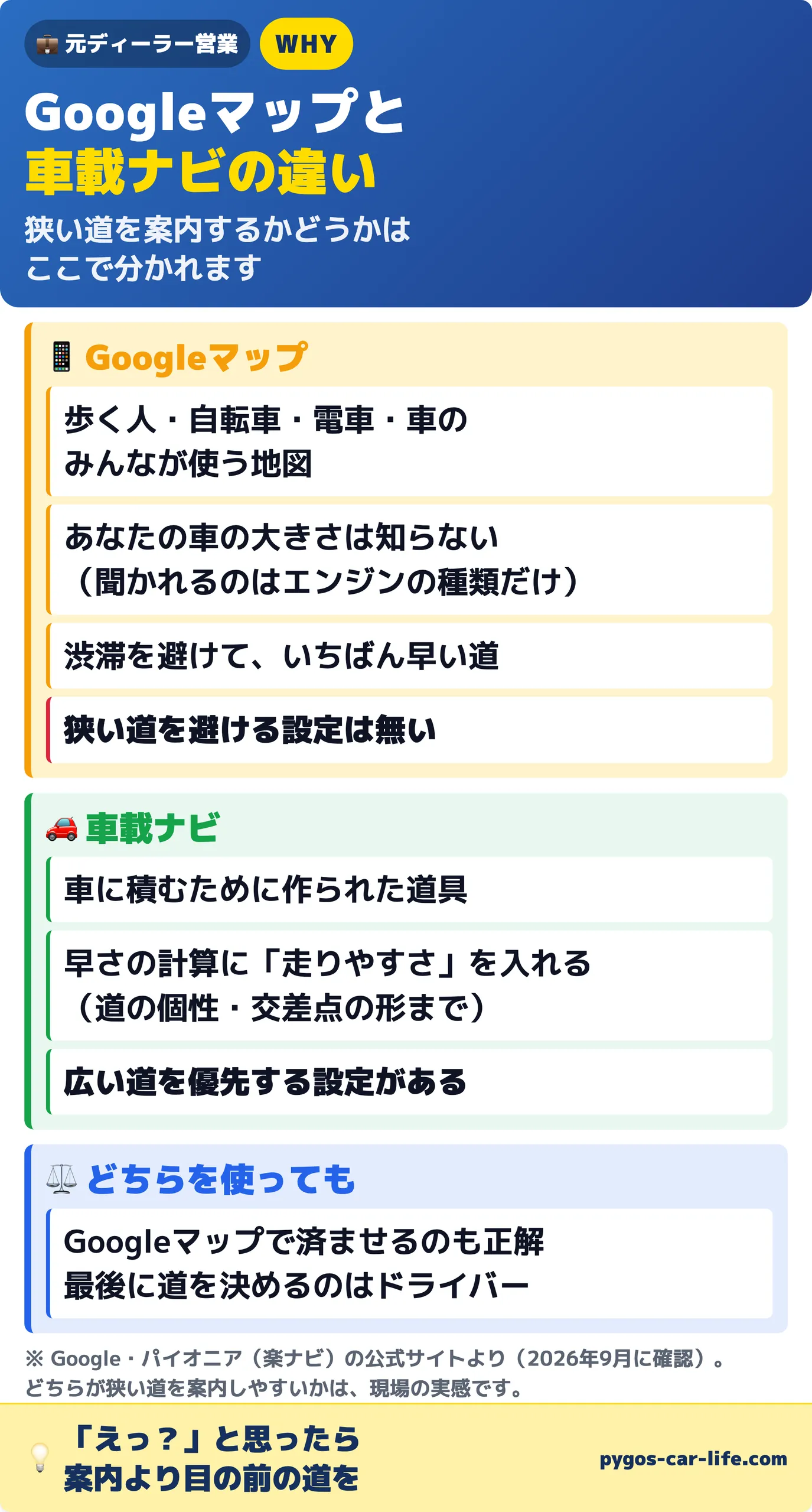
最初にお伝えしておきたいのは、Googleマップは悪い道具ではない、ということです。
歩く人も、自転車も、電車も、車も、みんなが使える地図です。
公式のヘルプにも、車・公共交通機関・徒歩・自転車・オートバイなどのルートを検索できる、と書かれています。
※ Googleマップ ヘルプ・Googleマップでルートを検索して表示する より(2026年9月に確認)
そのかわり、あなたの車のことは、ほとんど知りません。
ここに、車載ナビとの違いがあります。
理由① Googleマップは、あなたの車の大きさを知らない
Googleマップには「自分の車」という設定があります。
でも、そこで聞かれるのはエンジンの種類だけです。
ガソリン、ディーゼル、ガス、ハイブリッド、電気。
この5つから選ぶだけで、車の幅も、長さも、高さも聞かれません。
※ Googleマップ ヘルプ・Googleマップ アプリで車のプロファイルを設定する より(2026年9月に確認/この設定は、燃費に配慮したルート選びと、電気自動車の充電スタンド検索に使われます)
しかもGoogle自身が、公式のヘルプにこう書いています。
「大型車および緊急車両でのナビの使用は想定されていません」
※ Googleマップ ヘルプ・Googleマップでナビを使用する より(2026年9月に確認)
軽自動車でも、大きなミニバンでも、同じ道を案内する、ということです。
理由② Googleマップは、いちばん早い道を探している
Googleマップは、リアルタイムの交通情報をもとに、いちばん早いルートを探してくれます。
※ Googleマップ ヘルプ・Googleマップでナビを使用する より(2026年9月に確認)
渋滞を避けて、少しでも早く。
これは本当にありがたい機能です。
ただ、その「少しでも早く」を求めるあまり、地元の方しか通らないような細い道や、交通量の多いところでの無理な右折まで、候補に入ってくることがある。
私は、そう感じています。
車載ナビは、早さの計算に「走りやすさ」を入れている
では、車載ナビはどうでしょうか。
カーナビメーカーのカロッツェリア(パイオニア)は、自社のカーナビの考え方を、こう書いています。
「最適なルート」とは、目的地まで「より快適に」「より早く着く」ルート。
道路にはそれぞれ個性があり、それが走行時間に少なからず影響を与えます。
楽ナビはそれをデータ化し、所要時間に置き換えて、ルート探索に反映します。
※ カロッツェリア公式サイト・楽ナビ AVIC-RQ912 ほかの製品ページより(2026年9月に確認)
「より早く」だけでなく、「より快適に」と書いてあります。
しかも、道の個性、つまり走りやすさまで、所要時間に置き換えて計算しているんですね。
早さを目指しているのは、Googleマップも車載ナビも同じです。
違うのは、その早さの計算に、道の走りやすさが入っているかどうか。
いとこんさんが現場で見ている違いは、ここから来ているのだと私は思っています。
車載ナビは、割とまともな道を案内してくれるんです。
「狭い道を避ける設定」は、Googleマップにあるの?
ここが、いちばん知りたいところだと思います。
「道幅優先」「細い道を除外」のような設定を探して、この記事にたどり着いた方もいらっしゃるかもしれません。
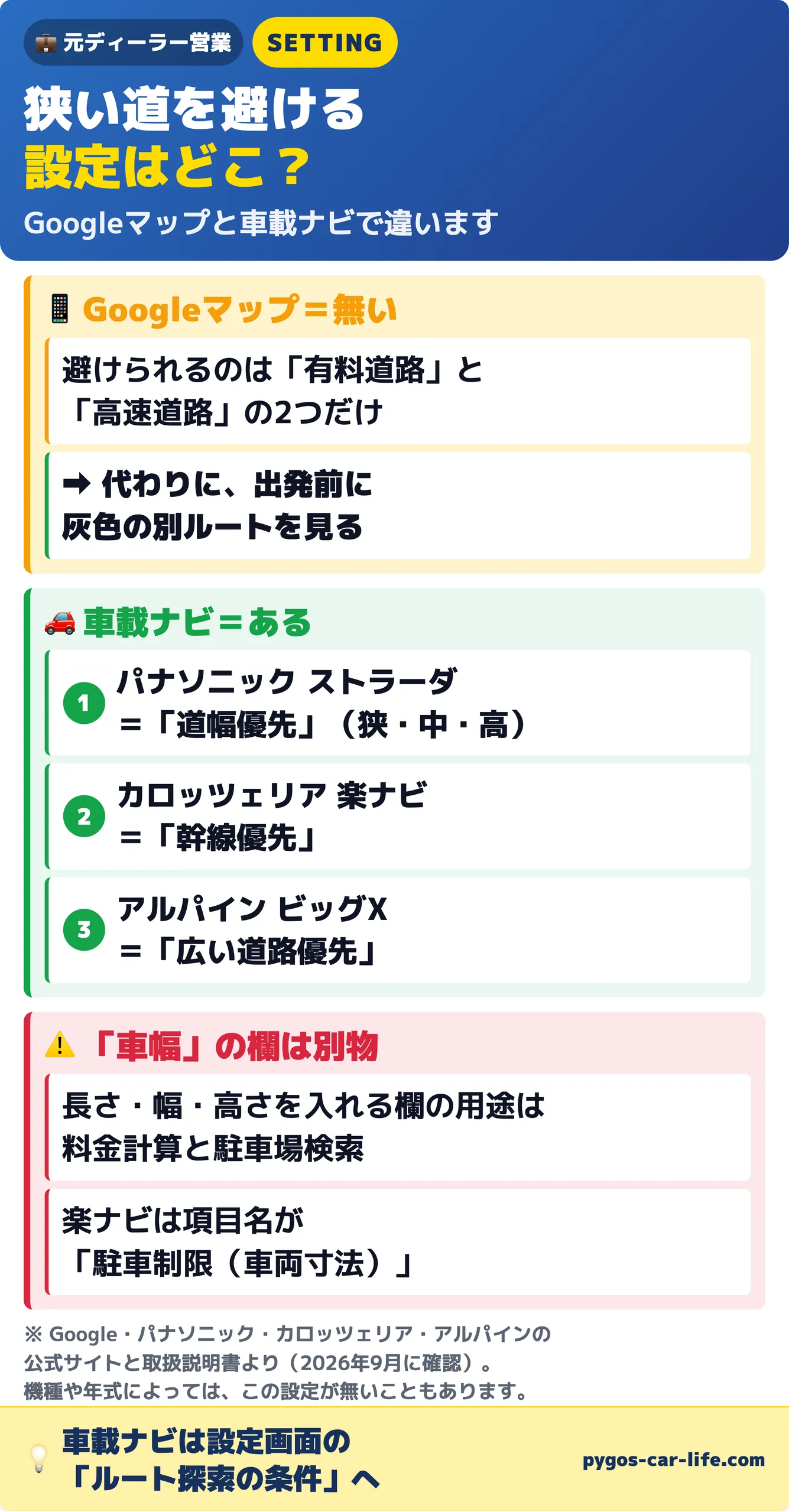
結論からお伝えすると、Googleマップには、その設定はありません。
公式のヘルプで、避ける設定として案内されているのは2つだけです。
「有料道路を使わない」と、「高速道路を使わない」。
道幅や、細い道を避ける設定は、載っていません。
※ Googleマップ ヘルプ・Googleマップでルートを検索して表示する より(2026年9月に確認/今後、機能が増える可能性はあります)
これは、Googleマップが不親切だという話ではありません。
「無い」と分かっていれば、設定画面を探し回らずに済みます。
Googleマップで狭い道を避けるカギは、設定ではなく、ルートの選び方にあります。
その方法は、次の章でお伝えしますね。
車載ナビには、広い道を優先する設定がある
一方で、車載ナビには、広い道を選ばせる設定が用意されています。
名前はメーカーごとに違います。
✅パナソニック ストラーダ=「道幅優先」(狭・中・高の3段階)
✅カロッツェリア 楽ナビ=「幹線優先」
✅アルパイン ビッグX=「広い道路優先」
パナソニックの説明がいちばん分かりやすいので、そのまま引きますね。
できるだけ距離優先にするか、多少遠回りでも車線の多い道を優先するかの度合いを設定する。
※ パナソニック ストラーダ CN-HE01D・CN-HA01D などの取扱説明書より(2026年9月に確認/ストラーダチューンのルート設定にあります)
カロッツェリアの「幹線優先」も、公式の説明は「広い道路を優先する」です。
アルパインのビッグXは、「広い道路優先」を数値で調整できる、と書かれています。
※ カロッツェリア公式サイト・楽ナビ AVIC-RQ912 ほかの製品ページ/アルパイン公式サイト・ビッグX X9NX2 の製品ページより(2026年9月に確認)
ただ、この設定は、すべての機種にあるわけではありません。
名前も、置いてある場所も、メーカーや年式で変わります。
お使いの車載ナビの、ルート探索の条件やルートの設定のあたりを、一度開いてみてください。
⚠️「車幅」を入れる欄は、じつは別物です
車載ナビの設定画面を開くと、車の長さ・幅・高さを入れる欄が見つかることがあります。
ここに入れておけば、狭い道を避けてくれそうですよね。
でも、この欄は道案内には使われていません。
使われるのは、有料道路の料金計算と、駐車場の検索です。
楽ナビでは、項目の名前そのものが「駐車制限(車両寸法)」となっています。
パナソニックの現行のストラーダには車幅を入れる欄そのものがなく、取扱説明書には「車種を設定すると、有料道路の料金計算に利用されます」と書かれています。
※ カロッツェリア 楽ナビ AVIC-RL910 ほかのユーザーズガイド/パナソニック ストラーダ CN-HE01D・CN-HA01D などの取扱説明書より(2026年9月に確認)
広い道を選ばせたいときに触るのは、車幅ではなく「道幅優先」「幹線優先」のほうです。
Googleマップのままで、狭い道を避ける2つの方法
ここからは、Googleマップを使い続けたい方のためのお話です。
どちらも出発する前、つまり止まっているあいだにできることです。
① 灰色の別ルートを、1回だけ見る
Googleマップは、ルートを1本だけ出しているように見えます。
でも、じつは他の候補も、同じ画面に出しています。
公式のヘルプには、こう書かれています。
複数のルートがある場合は、目的地までの最適なルートが地図上に青色で表示され、他のルートはすべて灰色で表示されます。
※ Googleマップ ヘルプ・Googleマップでルートを検索して表示する より(2026年9月に確認)
灰色のルートをタップすれば、そちらに切り替わります。
それぞれのルートには、かかる時間も表示されます。
「3分遅いけど、こっちは大きい道だな」ということが、けっこうあります。
慣れない土地へ行く日は、その3分を買うほうが、私はいいと思っています。
3分の遅れより、知らない細い道で身動きが取れなくなるほうが、ずっと時間を取られますから。
② 初めての場所は、曲がり角の写真を見ておく
もう一歩だけ。
行ったことのない場所へ行くときは、経路の手順を開いて、最後のいくつかの曲がり角を写真で見ておくと安心です。
Googleマップには、経路の手順ごとにストリートビューの写真で確かめられる機能があります。
※ Googleマップ ヘルプ・Googleマップでルートを検索して表示する より(2026年9月に確認/写真が出ない場所もあります)
具体的には目的地を調べる→経路→通りたい経路を選ぶ(青色、灰色)→下にスクロールしていくと、曲がり角などの写真が一覧で出ています。
私も最近知りました…いつもどの経路で行こうかな?と選んで、すぐに出発していました。
でも、一歩落ち着いて、曲がった先が車1台分の道なら、写真を見ればすぐに分かります。
そこだけ迂回するルートにしておけば、「えっ?」はかなり減らせます。
それでも「えっ?」となったら(走っているとき)
それでも、走っていて「えっ?」となることはあります。
ここで、Google自身が書いている一文をご紹介させてください。
自分と周囲の人の安全を確保するため、Google マップのルートを使用して移動する際は、常に周囲に注意してください。
ルートに疑わしい点があるときは、現在いる道路や道の標識を確認しながら、実際の交通規制に従って走行してください。
※ Googleマップ ヘルプ・Googleマップでルートを検索して表示する より(2026年9月に確認)
「ルートに疑わしい点があるときは」。
これはつまり、あの「えっ?」のことですよね。
そう思ったときは、Googleマップではなく目の前の道を見てください、とGoogle自身が案内しているんです。
ですから、この記事でお伝えしている「従わなくていい」は、私が勝手に言っていることではありません。
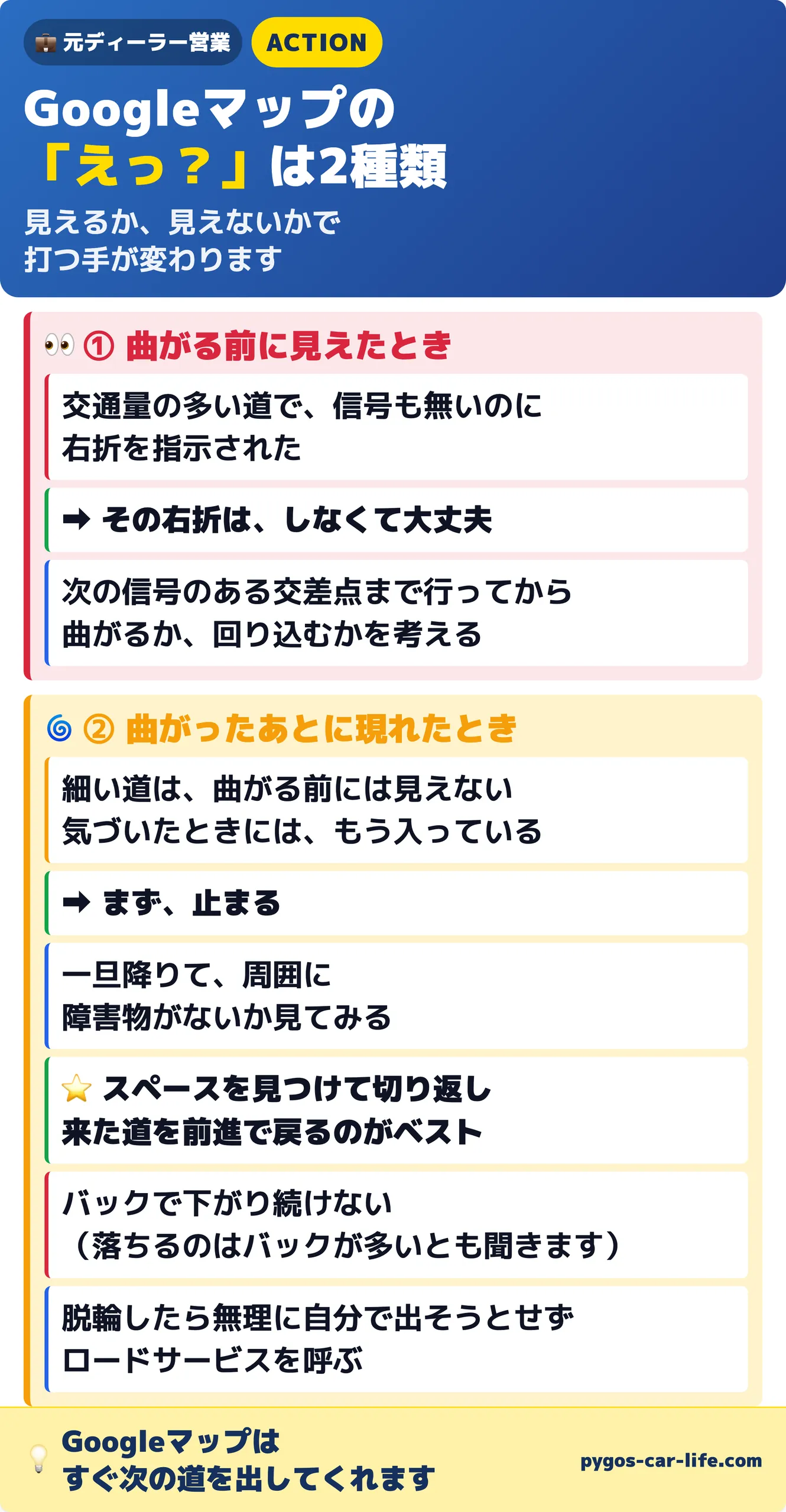
そして、この「えっ?」には2種類あります。
曲がる前に見えるものと、曲がったあとに現れるもの。
見えるかどうかで、打つ手が変わります。
① 曲がる前に見えたら、曲がらない(無理な右折)
交通量の多いバイパスのような道で、信号も無いところで右折を指示される。
これは、曲がる前に見えています。
対向車は途切れないし、後ろは詰まっている。
しかも慣れない土地だと、曲がった先がどうなっているかも分かりません。
ここは、はっきりお伝えします。
その右折は、しなくて大丈夫です。
無理に曲がろうとして対向車の切れ目を待っているあいだに、後ろから追突される。
これが、いちばん避けたい形です。
でも、焦らなくて大丈夫ですよ。
曲がらなくても、Googleマップはすぐに次の道を出してきます。
遠回りになったとしても、たいていは数分です。
次の信号のある交差点まで行ってから、曲がるか、回り込むかを考えれば大丈夫です。
信号のあるところなら、対向車も止まってくれますからね。
② 曲がったあとに現れたら、まず止まる(細い道)
そして、こちらのほうが、じつは多いと思います。
細い道は、曲がる前には見えません。
地図の線は、広い道も細い道も、同じような線で描かれていますからね。
たいていは、曲がったあとに「えっ?」となります。
そのときは、まず止まって、ひと呼吸おいてください。
後ろに車がいなければ、少しのあいだ止まっていても大丈夫です。
一旦降りて、周囲に障害物がないか見てみるのも1つの手です。
そして、無理に進まないことです。
「もう少し行けば広くなるかも」は、ちょっと危険…
無理にバックで下がり続けるのも、同じです。
ただ、ここまでは何とか通れる道幅だったので、どこかスペースを見つけて、切り返して、来た道を前進で戻るという方法がベストになります。
前進で戻る所がポイントです。
少し先が広そうであれば、そのまま突き進むのもやむを得ません。
見えにくいところに側溝があって、落ちるのは、たいていバックが多いとも聞きます。
バックは避けたい所ですね…
そして、もし脱輪してしまったら、無理に自分で出そうとしないでくださいね。
こうなってしまったら、ロードサービスを呼ぶというのがほぼ唯一の選択肢です。
いとこんさんが助けに来てくれるかもしれません!
実は、JAFの2025年度のロードサービス出動理由で、「落輪・落込」は3番目に多く、年間で約12万5千件あります。
※ JAF公式サイト・よくあるロードサービス出動理由より(2026年9月に確認/2025年4月から2026年3月の累計で124,979件・構成比5.41%/JAFは落輪の原因までは集計していないので、道案内が理由とは限りません)
つまり、側溝に落ちるのは、意外と日常の中で起きる車のトラブルだということです。
JAFの会員なら、一般道での落輪の引き出し作業は、条件を満たせば無料と案内されています。
※ JAF公式サイト・ロードサービス内容より(2026年9月に確認/夜間、一般道での引き出し作業で、道路とほぼ平行にタイヤ1輪が落輪した場合、と条件が示されています)
任意保険にロードサービスが付いていることも多いので、保険証券か、保険会社のアプリを見てみてください。
いざというときに慌てないよう、いまのうちに連絡先だけスマホに入れておくと、もっと安心です。
脱輪してしまった方に、私がいちばんお伝えしたいのは、お怪我はありませんか、なんです
車のことは、あとから何とかなりますから🐧
車載ナビも、捨てたものではありません
ここまで読んで、「じゃあ、車載ナビのほうがいいの?」と思われたかもしれません。
私自身は、いまもGoogleマップを車の道案内に使っています。
地図が常に新しくて、渋滞にも強くて、本当に便利です。
Googleマップで済ませるのも、立派な正解だと思います。
そのうえで、こういう方には、車載ナビの良さが効いてきます。
✅運転に、まだ慣れていない方
✅慣れない土地へ行くことが多い方
✅狭い道で、こわい思いをして、どうにも苦手な方
理由は、ここまでお伝えしてきたとおりです。
車載ナビは道の走りやすさを計算に入れていて、広い道を選ばせる設定まであります。
画面が大きくて一瞬見るだけで経路の行程を把握できる所も、地味ですが大きい魅力です。
ちなみに、ディスプレイオーディオにスマホをつないで車の画面にGoogleマップを映している場合も、道案内をしているのはスマホのGoogleマップです。
車の画面に出ているから車載ナビ、というわけではないので、ここは気をつけてくださいね。
もちろん、車載ナビも万能ではありません。
メーカー自身が、注意書きに「ナビゲーションによるルート案内のみに従って走行すると…交通事故の原因となります」と書いています。
※ カロッツェリア公式サイトの注意事項より(2026年9月に確認)
つまり、事故、工事など、イレギュラーがある交通状況は常に自分で把握してねということです。
最後に道を決めるのは、どちらを使っていても、ハンドルを握っている人です。
カーナビが壊れて、直すか、ディスプレイオーディオに替えるかで迷っている方は、こちらの記事もどうぞ👇

運転支援も、じつは同じ話です
最後に、ひとつだけ。
以前、運転支援機能について書いた記事で、私はこうお伝えしました。
運転支援は「サポート」であって「肩代わり」ではない。
運転の主体は、いつでも運転しているあなたのまま変わりません。
Googleマップも、まったく同じです。
道を出してくれるのはGoogleマップですが、その道に入るかどうかを決めるのは、ハンドルを握っている人です。
それは面倒なことではなくて、こちらに決める権利が残っている、ということだと思うんです。

まとめ:出すのはGoogleマップ、決めるのはドライバー
✅Googleマップには、狭い道を避ける設定は無い(避けられるのは有料道路と高速道路だけ)
✅理由は、あなたの車の大きさを知らず、いちばん早い道を探しているから
✅車載ナビは早さの計算に走りやすさを入れていて、道幅優先・幹線優先・広い道路優先の設定もある
✅車載ナビの「車幅」を入れる欄は、料金計算と駐車場検索のためのもの
✅Googleマップのままなら、出発前に灰色の別ルートと、曲がり角の写真を見ておく
✅無理な右折は曲がらなくていい(次の信号のある交差点まで行ってから考える)
✅細い道に入ったら、まず止まって、スペースを見つけて切り返し、来た道を前進で戻る(バックで下がり続けない)
✅脱輪したら、自力で出そうとせずロードサービスを呼ぶ
冒頭の、いとこんさんの話に戻ります。
いとこんさんは、うまくいかなかった日の車を、いちばん近くで見ている方です。
その現場で「Googleマップに、狭い道を案内されたんです」という答えを聞くことが増えている、というのは重いなと思いました。
ただ、私はGoogleマップが悪いとは思っていません。
知らない土地へ気軽に行けるようになったのは、Googleマップのおかげです。
私も、ずいぶん助けられています。
その便利なGoogleマップを、人間の側がもう少しだけ使いこなす。
出発前に、灰色のルートを1回見てみる。
そして、「えっ?」と思ったら、案内より目の前の道を見る。
それだけで、カーライフはもっと安心で、もっと豊かになると思うんです。
車の知識をゼロから整理したい方は、こちらの教科書ページもどうぞ👇

この記事で解決しなかったことがあれば、このページ下の「コメント欄」からお気軽にどうぞ。
ニックネームもメールアドレスも要りません。
最新記事のアップも「X」でお伝えしておりますので、よろしければフォローよろしくお願いいたします。











「これってどうなんだろう」が残っていたら、ここに書いてください。
ニックネームもメールアドレスも要りません。本文だけで送れます。
うまく言葉にできなくても大丈夫です。私が読んで、お返事します。
お返事は、このページのコメント欄に書きますので、また見に来てくださいね。
※ 車種や金額など、ご自身が特定されそうな情報は書かないでくださいね。